Was ist ein BMW iDrive Update?
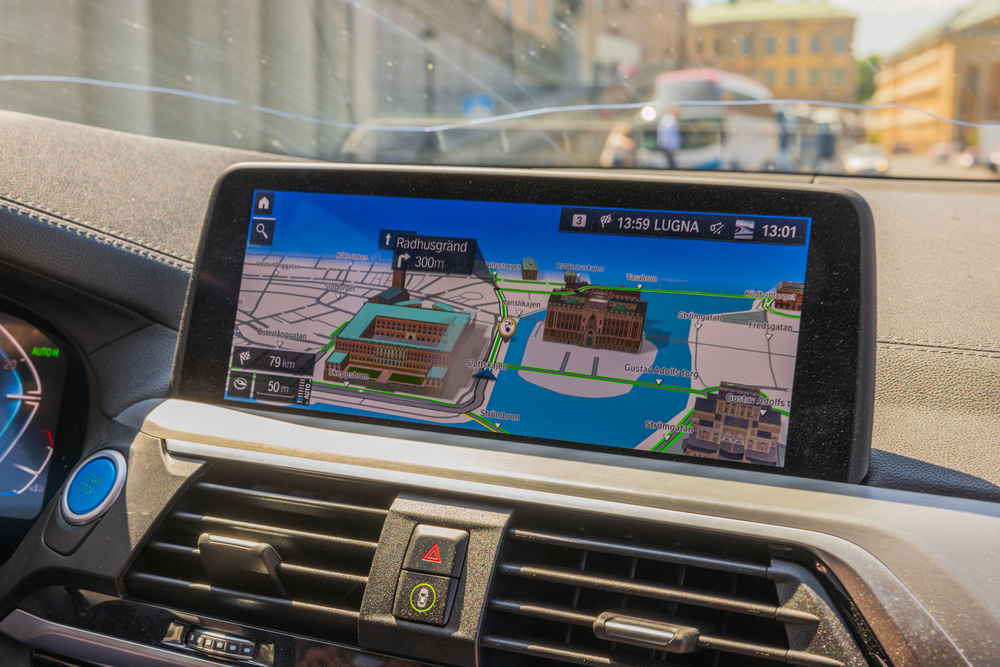
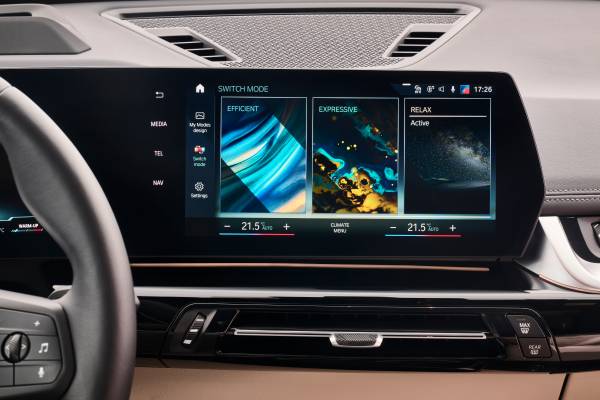
Das BMW iDrive System ist die zentrale Steuerung für Navigation, Medien und Fahrzeugeinstellungen. Ein regelmäßiges BMW iDrive Update sorgt dafür, dass Ihr Navigationssystem korrekt funktioniert und immer aktuelle Karten verwendet.
Ohne Update kann es zu:
- falschen Routen
- fehlenden Straßen
- langsamer Navigation
kommen.
👉 Wenn Sie Ihr System aktualisieren, verbessern Sie sofort die Leistung Ihrer Navigation.
👉 Mehr dazu lesen Sie hier:
Navigationskarten Auto aktualisieren
🚗 BMW Navigationskarten jetzt kaufen
Suchen Sie passende Karten für Ihr Fahrzeug?
👉 [BMW Navigationskarten jetzt kaufen] (ссылка на категорию BMW)
Welche Updates gibt es bei BMW?
BMW unterscheidet zwischen zwei Arten von Updates:
🔹 Kartenupdate (Navigation)
- neue Straßen und POIs
- Europa Karten
🔹 Softwareupdate (iDrive System)
- Systemverbesserungen
- Fehlerbehebungen
👉 In diesem Artikel geht es hauptsächlich um das Navigationsupdate über iDrive.
BMW iDrive Update durchführen – Anleitung
👉 Eine vollständige Übersicht finden Sie hier:
BMW Navigationskarten Update

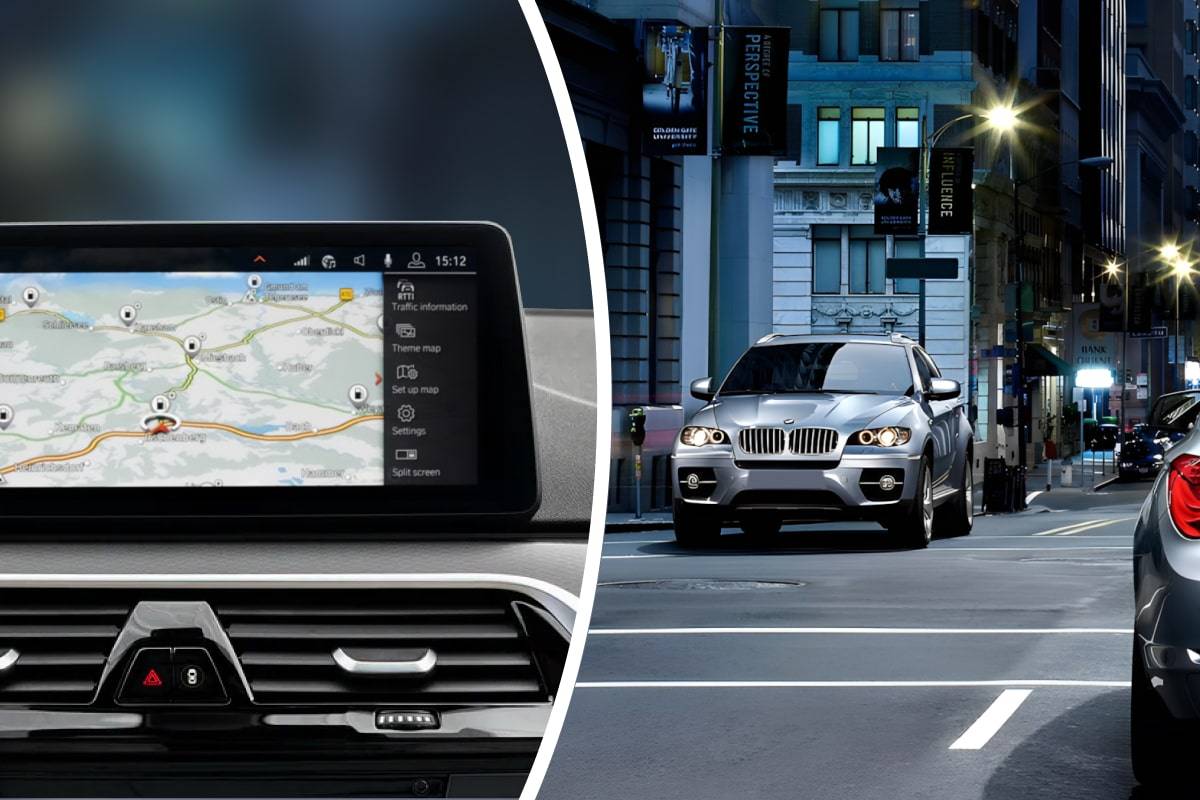
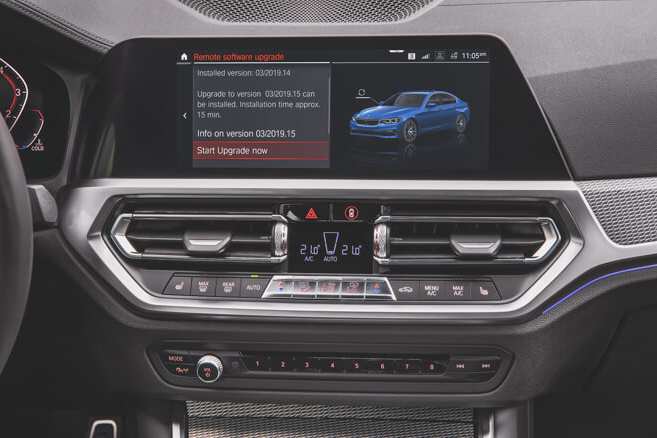
Folgen Sie dieser Schritt-für-Schritt Anleitung:
1. Passende Karten herunterladen
Wählen Sie die richtige Version für Ihr BMW Modell (CIC, NBT, EVO).
2. Dateien auf USB-Stick kopieren
- mindestens 32GB
- korrekt formatiert
3. USB im Fahrzeug anschließen
Stecken Sie den Stick in den USB-Anschluss.
4. Update starten
Das System erkennt das Update automatisch.
5. FSC Code eingeben
Bestätigen Sie die Installation.
6. Installation abschließen
Das Update dauert je nach System 20–60 Minuten.
💡 Bereit für das Update?
Finden Sie jetzt die richtigen Karten für Ihr BMW Modell:
👉 BMW Navigationskarten jetzt kaufen
Häufige Probleme beim BMW iDrive Update

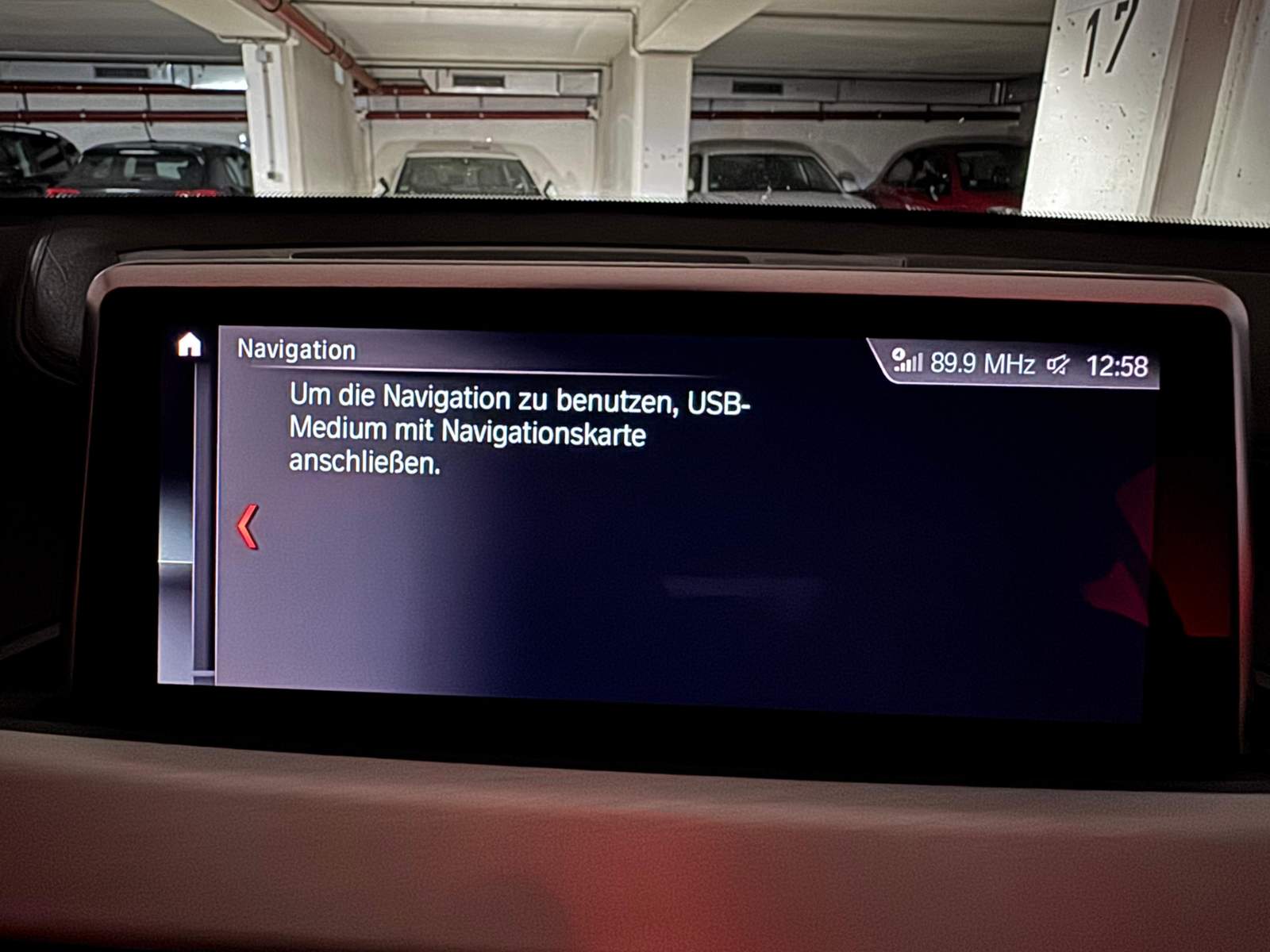

Beim BMW iDrive Update können Probleme auftreten:
❌ USB wird nicht erkannt
- falsches Format
- defekter Stick
❌ FSC Code funktioniert nicht
- falsche Version
- abgelaufener Code
❌ Update bricht ab
- beschädigte Dateien
- unterbrochene Installation
👉 Wenn Ihr Update nicht funktioniert, lesen Sie:
[BMW Navi Update funktioniert nicht]
Wie lange dauert ein BMW Update?
Die Dauer hängt vom System ab:
- CIC: ca. 30–40 Minuten
- NBT: ca. 40–60 Minuten
- EVO: schneller durch optimierte Software
👉 Während des Updates kann das Fahrzeug genutzt werden.
Für welche BMW Modelle ist das Update geeignet?
Das BMW iDrive Update ist verfügbar für viele Modelle:
- BMW 1er
- BMW 3er
- BMW 5er
- BMW X-Serie
👉 Wichtig ist die richtige Systemversion, nicht nur das Modell.
Fazit: BMW iDrive Update einfach selbst durchführen
👉 Weitere Tipps finden Sie hier:
Ein BMW iDrive Navigationsupdate ist:
- einfach
- schnell
- kostengünstig
🚗 Jetzt BMW Navigationskarten bestellen
Aktualisieren Sie Ihr System noch heute und profitieren Sie von präziser Navigation.